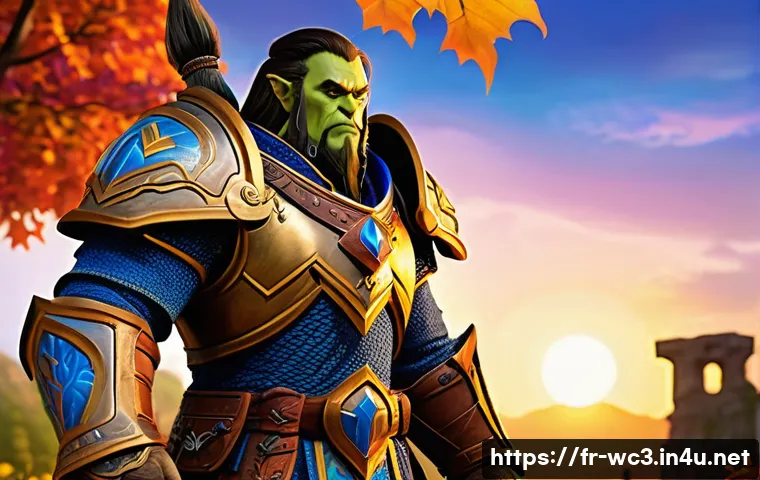
Personnaliser l’apparence de ses personnages dans Warcraft 3 ajoute une touche unique à l’expérience de jeu, rendant chaque partie plus immersive et divertissante.
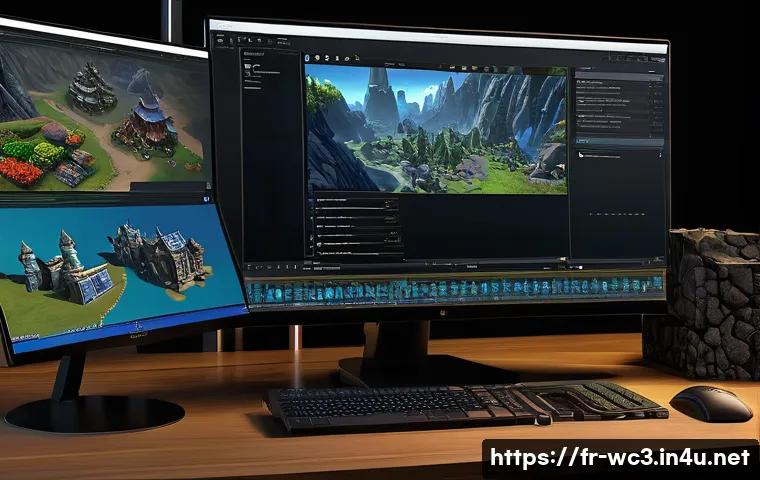
Que vous soyez un vétéran cherchant à rafraîchir votre interface ou un nouveau joueur désireux de se démarquer, changer de skin peut transformer votre façon de jouer.
Avec les nombreuses options disponibles, il est essentiel de comprendre comment procéder correctement pour éviter les erreurs. De plus, certaines méthodes peuvent améliorer non seulement l’esthétique, mais aussi la fluidité de votre jeu.
Je vous invite à découvrir dans le détail toutes les astuces pour modifier vos skins facilement et en toute sécurité. Plongeons ensemble dans le sujet pour tout savoir sur cette personnalisation incontournable !
Comprendre les fichiers de skin et leur structure
Les différents formats de fichiers utilisés dans Warcraft 3
Dans Warcraft 3, les skins des personnages sont généralement stockés sous forme de fichiers MPQ, un format d’archive propriétaire qui contient tous les éléments graphiques et sonores du jeu.
Pour personnaliser un personnage, il faut souvent extraire ces fichiers, modifier ou remplacer les textures, puis les réintégrer dans l’archive. Ce processus peut sembler intimidant au début, mais en réalité, il repose sur la manipulation de quelques types de fichiers clés : les modèles (.mdx), les textures (.blp) et parfois les scripts.
Comprendre cette structure est essentiel pour éviter de casser le fonctionnement du jeu. Par exemple, remplacer un fichier .blp par une image de mauvaise résolution peut entraîner des bugs graphiques ou un crash.
J’ai appris que la patience et une bonne organisation des fichiers facilitent grandement cette étape.
Outils indispensables pour naviguer dans les fichiers de Warcraft 3
Pour accéder aux fichiers de skin, il faut utiliser des outils spécifiques comme MPQ Editor ou Ladik’s MPQ Editor, qui permettent d’ouvrir et d’éditer les archives du jeu.
Ces logiciels sont relativement intuitifs et offrent une interface claire pour extraire, modifier et insérer les fichiers. En plus, des programmes comme BLP Viewer aident à visualiser les textures avant modification, ce qui évite les mauvaises surprises.
J’ai personnellement testé plusieurs outils, et celui que je recommande pour les débutants est Ladik’s MPQ Editor, car il est léger et très stable. Il est important de toujours faire une copie de sauvegarde de l’archive originale avant toute modification, une précaution simple mais souvent oubliée.
Structure de fichiers recommandée pour une gestion optimale
Organiser ses fichiers modifiés dans des dossiers bien nommés est une astuce que j’ai découverte en discutant avec d’autres joueurs passionnés. Par exemple, créer un dossier “SkinsPerso” avec des sous-dossiers par héros ou par type de skin permet de retrouver rapidement ce dont on a besoin.
Cela évite de mélanger plusieurs versions d’un même skin et facilite la réinstallation en cas de problème. Une bonne organisation est aussi utile pour partager ses créations avec la communauté, car elle montre un vrai professionnalisme.
Voici un exemple de structure que je conseille :
| Dossier | Contenu | Avantages |
|---|---|---|
| SkinsPerso/Héros | Fichiers .blp et .mdx spécifiques au héros | Facilite la gestion et l’identification rapide |
| SkinsPerso/Backup | Copies originales des fichiers modifiés | Permet de restaurer facilement l’état initial |
| SkinsPerso/Textures | Textures personnalisées en cours d’édition | Centralise les images pour modification rapide |
Techniques pour modifier les skins sans perturber le gameplay
Changer uniquement les textures pour un rendu léger
L’une des méthodes les plus sûres pour personnaliser l’apparence est de ne modifier que les textures, c’est-à-dire les fichiers .blp, tout en conservant les modèles 3D originaux.
Cela garantit que l’animation et les hitboxes restent parfaitement fonctionnelles, évitant ainsi tout problème de gameplay. Je recommande vivement cette approche aux joueurs qui veulent un rendu unique mais stable.
Par exemple, en remplaçant la texture d’un héros par un skin customisé de son choix, on obtient un effet visuel très satisfaisant sans risque de bug.
Utiliser des modèles alternatifs pour une transformation complète
Pour ceux qui souhaitent aller plus loin, il est possible de remplacer le modèle 3D lui-même (.mdx), ce qui permet de créer des personnages complètement différents en termes de forme et d’animations.
C’est une option plus avancée qui nécessite de maîtriser des logiciels de modélisation comme 3DS Max ou Blender, ainsi qu’une bonne connaissance des contraintes du moteur Warcraft 3.
Cette méthode offre un potentiel créatif énorme, mais je l’ai constaté, elle demande beaucoup de temps et d’essais pour un résultat fluide. Les erreurs dans les modèles peuvent provoquer des ralentissements ou des crashs.
Préserver la fluidité et la stabilité du jeu
Modifier les skins peut parfois alourdir le jeu, surtout si les textures sont trop lourdes ou mal optimisées. Une bonne pratique est de compresser les images sans perte visible, en respectant la résolution originale pour éviter que le moteur du jeu ne rame.
Personnellement, j’utilise des outils spécifiques pour optimiser les textures avant de les importer. Il est aussi crucial de tester les modifications sur une partie rapide avant de lancer une vraie partie, pour s’assurer que tout fonctionne bien.
Cette étape de validation est souvent négligée, mais elle peut sauver beaucoup de temps et de frustration.
Solutions pratiques pour installer et gérer les mods de skin
Installation manuelle versus utilisation de mods manager
Il existe deux grandes façons d’installer des skins personnalisés : manuellement ou via un gestionnaire de mods. L’installation manuelle consiste à manipuler directement les fichiers dans les dossiers du jeu, ce qui offre un contrôle total mais demande de la rigueur.
Les gestionnaires de mods, comme Warcraft 3 Mod Manager, simplifient cette tâche en automatisant l’importation et la gestion des skins. J’ai remarqué que pour les novices, un mod manager réduit considérablement le risque d’erreur, tandis que les utilisateurs avancés préfèrent la méthode manuelle pour plus de liberté.
Synchronisation avec les parties en ligne
Un point important est la compatibilité des skins personnalisés lors des parties en ligne. Warcraft 3 impose souvent que tous les joueurs aient les mêmes fichiers pour éviter les conflits ou les cheats.
Pour cela, certains mods incluent un système de synchronisation automatique, tandis que d’autres nécessitent que chaque joueur installe manuellement les mêmes skins.
J’ai eu plusieurs expériences où un joueur ne voyait pas les skins personnalisés à cause d’un oubli d’installation. La meilleure solution est donc de toujours prévenir ses coéquipiers et adversaires et de partager les fichiers nécessaires avant de lancer une partie.
Gestion des conflits entre plusieurs mods
Il est fréquent, lorsque l’on utilise plusieurs skins ou mods, de rencontrer des conflits, notamment lorsque deux mods modifient le même héros ou la même interface.
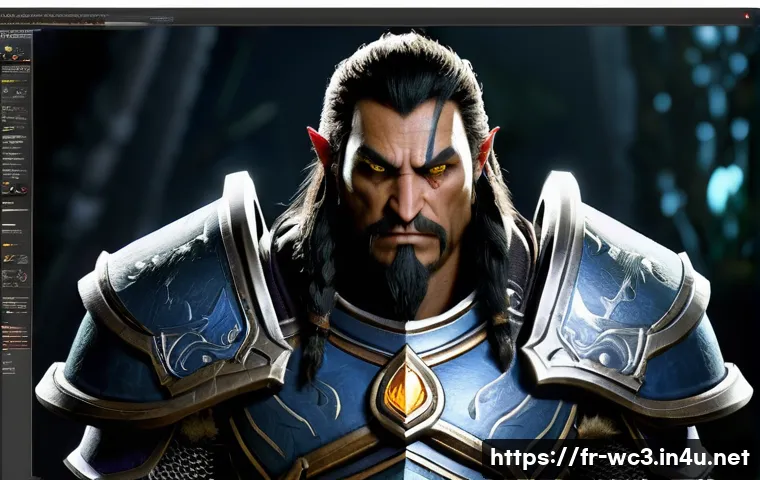
Pour éviter cela, je conseille de toujours lire les descriptions des mods et de privilégier des packs compatibles ou des mods qui n’interfèrent pas entre eux.
Une astuce que j’utilise est de tester chaque mod individuellement avant de les combiner, ce qui permet d’identifier rapidement la source d’un problème.
Parfois, il faut faire des choix ou trouver des versions spécifiques pour assurer la cohabitation harmonieuse des mods.
Personnalisation avancée : créer ses propres skins
Apprentissage des bases de l’édition graphique
Pour aller plus loin, rien de tel que de créer ses propres textures. Cela demande de maîtriser des logiciels comme Photoshop ou GIMP, ainsi que des connaissances sur le format BLP spécifique à Warcraft 3.
J’ai commencé par modifier des textures simples, comme des armures ou des couleurs, pour me familiariser avec les contraintes. Ensuite, j’ai progressivement ajouté des détails plus complexes.
Le plus important est de toujours tester les modifications dans le jeu pour ajuster les couleurs et la luminosité, qui peuvent différer de ce que l’on voit à l’écran.
Techniques pour intégrer ses créations dans le jeu
Une fois la texture créée, il faut la convertir au format BLP et la réintégrer dans l’archive MPQ avec les outils mentionnés précédemment. J’ai remarqué que certains convertisseurs BLP gratuits ne garantissent pas une bonne qualité, donc je privilégie des logiciels payants ou des scripts spécialisés.
L’intégration doit se faire avec soin, en respectant la structure des fichiers originaux pour ne pas perturber le jeu. Enfin, la sauvegarde de chaque étape est primordiale pour pouvoir revenir en arrière en cas de souci.
Partage et diffusion de ses créations
Créer un skin, c’est bien, mais le partager avec la communauté, c’est encore mieux. Plusieurs plateformes comme Hive Workshop ou Epic War permettent de publier ses mods, recevoir des retours et découvrir les créations des autres.
J’ai personnellement trouvé cette interaction très enrichissante, car elle m’a permis d’améliorer mes techniques grâce aux conseils d’autres passionnés.
Pour optimiser la visibilité, il est important de bien documenter son mod, avec des captures d’écran et des instructions claires. Cela contribue aussi à construire une réputation de créateur fiable et talentueux.
Optimiser l’expérience visuelle sans sacrifier la performance
Choisir la résolution adaptée à son matériel
Warcraft 3 est un jeu assez ancien, mais les skins haute définition peuvent rapidement solliciter votre système. J’ai appris que choisir une résolution modérée, adaptée à son PC, permet de garder une fluidité parfaite.
Par exemple, un écran Full HD ne nécessite pas forcément des textures 4K qui alourdissent inutilement le jeu. Adapter la qualité des skins en fonction de la puissance de sa machine est une étape souvent négligée mais cruciale pour éviter les ralentissements.
Réglages graphiques internes pour une meilleure compatibilité
Le jeu propose plusieurs options graphiques que l’on peut ajuster pour optimiser l’affichage des skins personnalisés. Par exemple, désactiver certaines ombres ou réduire les effets de lumière peut améliorer la lisibilité des textures tout en allégeant la charge GPU.
J’ai souvent combiné ces réglages avec des skins légers pour obtenir un compromis parfait entre esthétique et performance, surtout lors de parties intenses avec beaucoup d’unités à l’écran.
Maintenance régulière pour éviter les bugs visuels
Enfin, maintenir ses fichiers de skins à jour est indispensable. Les mises à jour du jeu ou des mods peuvent introduire des incompatibilités qui provoquent des bugs visuels ou des crashes.
J’ai pour habitude de vérifier régulièrement les forums et les sites de la communauté pour télécharger les dernières versions compatibles. De plus, nettoyer régulièrement les archives MPQ en supprimant les skins non utilisés aide à garder un environnement stable et performant.
글을 마치며
Modifier et personnaliser les skins dans Warcraft 3 peut sembler complexe au premier abord, mais avec une bonne organisation et les outils adaptés, c’est une aventure passionnante. En maîtrisant la structure des fichiers et en adoptant des pratiques prudentes, on peut enrichir son expérience de jeu tout en évitant les problèmes techniques. N’hésitez pas à expérimenter et à partager vos créations avec la communauté pour progresser encore plus rapidement.
알아두면 쓸모 있는 정보
1. Toujours effectuer une sauvegarde complète des fichiers originaux avant toute modification afin de pouvoir revenir en arrière facilement en cas de problème.
2. Utiliser des outils fiables comme Ladik’s MPQ Editor pour manipuler les archives, car ils offrent stabilité et simplicité d’usage.
3. Tester chaque skin ou mod individuellement avant de les combiner pour identifier rapidement les éventuels conflits ou bugs.
4. Adapter la résolution des textures en fonction de la puissance de votre matériel pour éviter les ralentissements et garder une expérience fluide.
5. Partager vos créations sur des plateformes reconnues telles que Hive Workshop permet de recevoir des retours constructifs et de gagner en visibilité.
중요 사항 정리
La clé pour une personnalisation réussie des skins réside dans une organisation rigoureuse et une compréhension claire des formats de fichiers utilisés. Modifier uniquement les textures est une méthode sûre pour préserver la stabilité du jeu, tandis que le remplacement complet des modèles demande plus d’expérience. Toujours sauvegarder, tester les modifications avant de les appliquer en partie, et communiquer avec les autres joueurs assurent une expérience sans accroc. Enfin, maintenir ses fichiers à jour et choisir des skins adaptés à son matériel garantissent une performance optimale et une expérience visuelle agréable.
Questions Fréquemment Posées (FAQ) 📖
Q: 1: Comment puis-je changer le skin de mes personnages dans Warcraft 3 sans risquer de corrompre mes fichiers de jeu ?
A1: Pour modifier l’apparence de vos personnages en toute sécurité, il est crucial d’utiliser des mods ou des skins provenant de sources fiables, idéalement recommandées par la communauté Warcraft 3. Personnellement, j’ai toujours préféré télécharger des fichiers sur des forums reconnus ou via des plateformes dédiées, puis les installer en suivant scrupuleusement les instructions. Une astuce que j’ai apprise est de toujours faire une copie de sauvegarde du dossier “Maps” ou “Models” avant toute modification. Ainsi, si quelque chose ne fonctionne pas, il est facile de revenir en arrière sans perdre vos données. Évitez les installations automatiques douteuses ou les fichiers inconnus, car ils peuvent endommager votre jeu ou provoquer des plantages.Q2: Est-ce que changer de skin peut avoir un impact sur la performance ou la fluidité du jeu ?
A2: Oui, cela peut arriver, surtout si vous utilisez des skins très détaillés ou mal optimisés. Dans mon expérience, certains skins personnalisés ajoutent des textures lourdes qui sollicitent davantage la carte graphique, ce qui peut ralentir le jeu, notamment sur des ordinateurs plus anciens. Pour garder un bon équilibre, je recommande de privilégier des skins compatibles avec votre configuration et de tester chaque nouveau skin dans une partie rapide avant de l’adopter définitivement. Parfois, un skin trop complexe peut aussi créer des bugs visuels, donc prudence ! En résumé, personnaliser est super fun, mais il faut rester vigilant pour ne pas sacrifier la fluidité.Q3: Existe-t-il des méthodes simples pour personnaliser les skins sans utiliser de logiciels compliqués ?
A3: Absolument, et c’est d’ailleurs ce que j’apprécie le plus ! De nombreux créateurs proposent des packs de skins prêts à l’emploi que vous pouvez simplement glisser-déposer dans les dossiers du jeu. Par exemple, en plaçant les fichiers dans le dossier “
R: eplaceableTextures” ou “Units”, le jeu reconnaît automatiquement la nouvelle apparence. Pour les débutants, cette méthode est idéale car elle ne nécessite aucune manipulation de fichiers complexes ni de logiciels tiers.
Pour aller plus loin, certains mods intègrent un menu dans le jeu permettant de changer les skins en temps réel, ce qui est très pratique et évite de relancer la partie.
Bref, pas besoin d’être un expert pour personnaliser votre expérience, juste un peu de curiosité et de prudence !